Supprimer une carte bancaire enregistrée
Ce guide vous montre comment supprimer une carte bancaire enregistrée sur votre compte YorkHost depuis l'Espace Client.
Accéder à vos cartes enregistrées
- Connectez-vous à votre Espace Client :
- Dans le menu de gauche, section ACCOUNT, cliquez sur Billing
- Sur la page Billing, cliquez sur l'onglet Credit cards
- Vous pouvez aussi cliquer sur le bouton Manage de la carte Cartes enregistrées en haut à droite, qui vous amène au même endroit
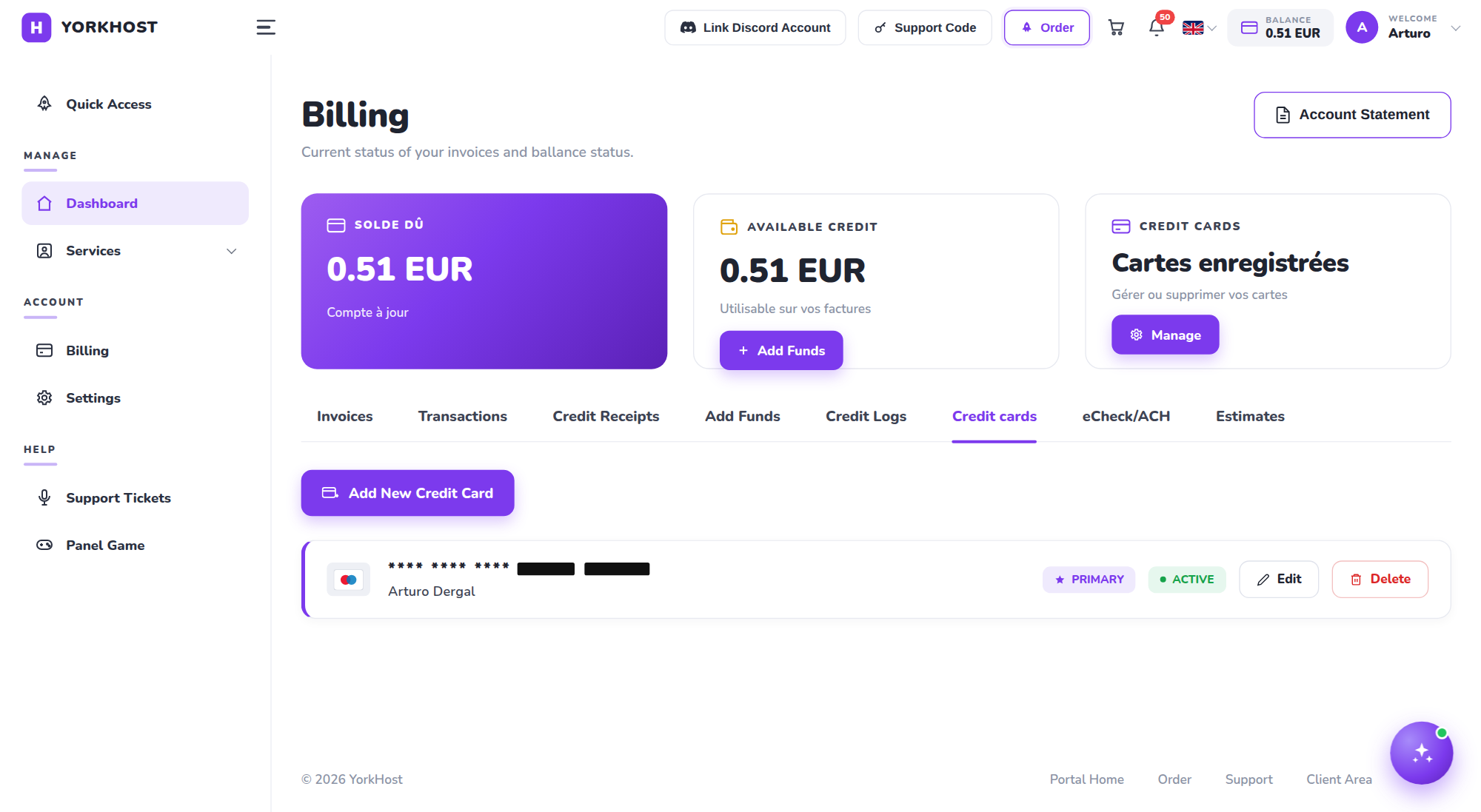
Supprimer la carte
- Dans la liste de vos cartes enregistrées, repérez la carte à supprimer
- Les 4 derniers chiffres et le nom du titulaire vous permettent de l'identifier
- Cliquez sur le bouton rouge Delete à droite de la carte
- Confirmez la suppression dans la fenêtre qui s'affiche
La carte est immédiatement retirée de votre compte et ne sera plus utilisée pour les paiements automatiques.
Bon à savoir
- Carte principale (PRIMARY) : si vous supprimez votre carte principale alors que vous avez des services actifs avec renouvellement automatique, pensez à enregistrer une autre carte pour éviter un échec de paiement au prochain renouvellement.
- Ajouter une nouvelle carte : utilisez le bouton Add New Credit Card sur la même page.
- Modifier une carte : le bouton Edit permet de mettre à jour les informations d'une carte (par exemple sa date d'expiration) sans la supprimer.
astuce
Si vous souhaitez simplement empêcher un prélèvement automatique, vous pouvez aussi désactiver le renouvellement automatique du service concerné au lieu de supprimer votre carte.
Besoin d'aide ?
Si vous rencontrez un problème lors de la suppression de votre carte, ouvrez un ticket depuis votre Espace Client :
- clients.yorkhost.fr → Support Tickets